


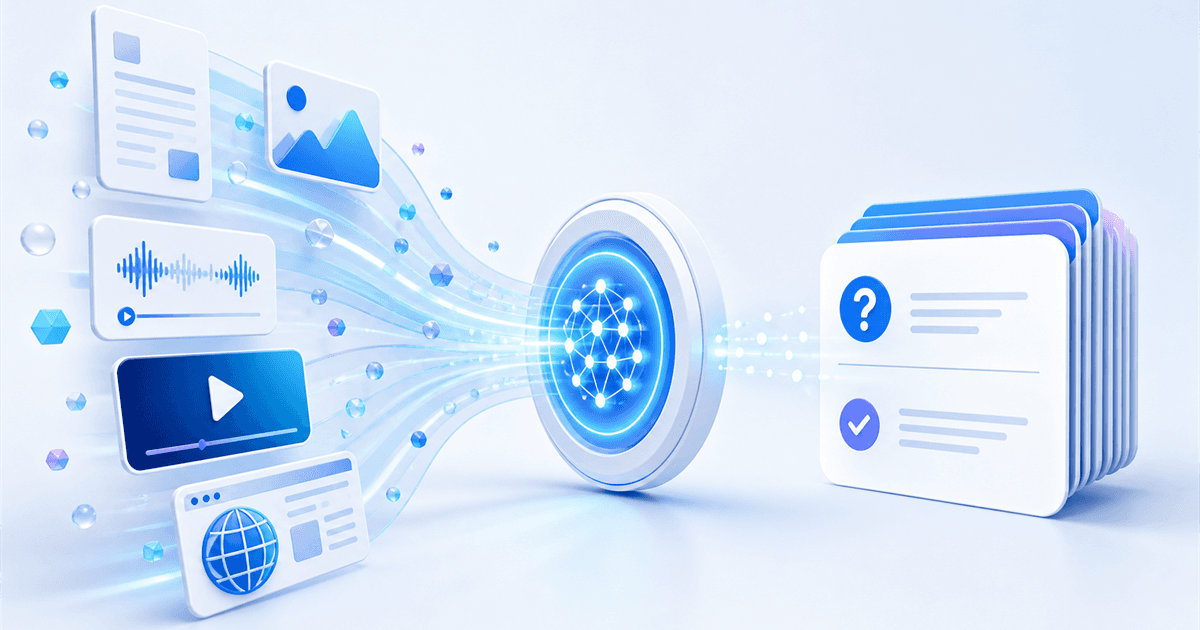
300ページのPDFのうち、試験範囲が一部だけなのに、教材全体を分けて手作業でカードへ写すと、覚える前の準備に何時間もかかります。20枚のプリント画像を1枚ずつ取り込む方法も、同じ内容を繰り返し選び直すたびに学習の勢いを止めてしまいます。
Memly 2.0のカード作成は、Web版・iOS版・Android版のすべてで利用できます。PDF、Word、PowerPoint、複数の画像、スマートフォンのカメラから必要な部分だけを選び、AI(人工知能)で暗記カードを作れます。
Memly 2.0で暗記カードにできる教材
PDF、画像、音声、動画、文章に加えて、WordとPowerPointも使えます。授業資料、社内文書、講義スライドを別の種類のファイルへ変えてから取り込む手間を減らせます。
| 教材の種類 | V2.0.0での使い方 | 向いている教材 |
|---|---|---|
| ページ範囲を指定できます | 教科書、論文、配布資料 | |
| Word | 文書の文章を読み取ります | 講義ノート、業務資料 |
| PowerPoint | スライド範囲を指定できます | 講義スライド、研修資料 |
| 複数画像 | まとめて一つの教材として読み取ります | プリント、教科書、ホワイトボード |
| スマートフォンのカメラ | 撮影した教材画像からカードを作ります | 手元の紙教材、掲示資料 |
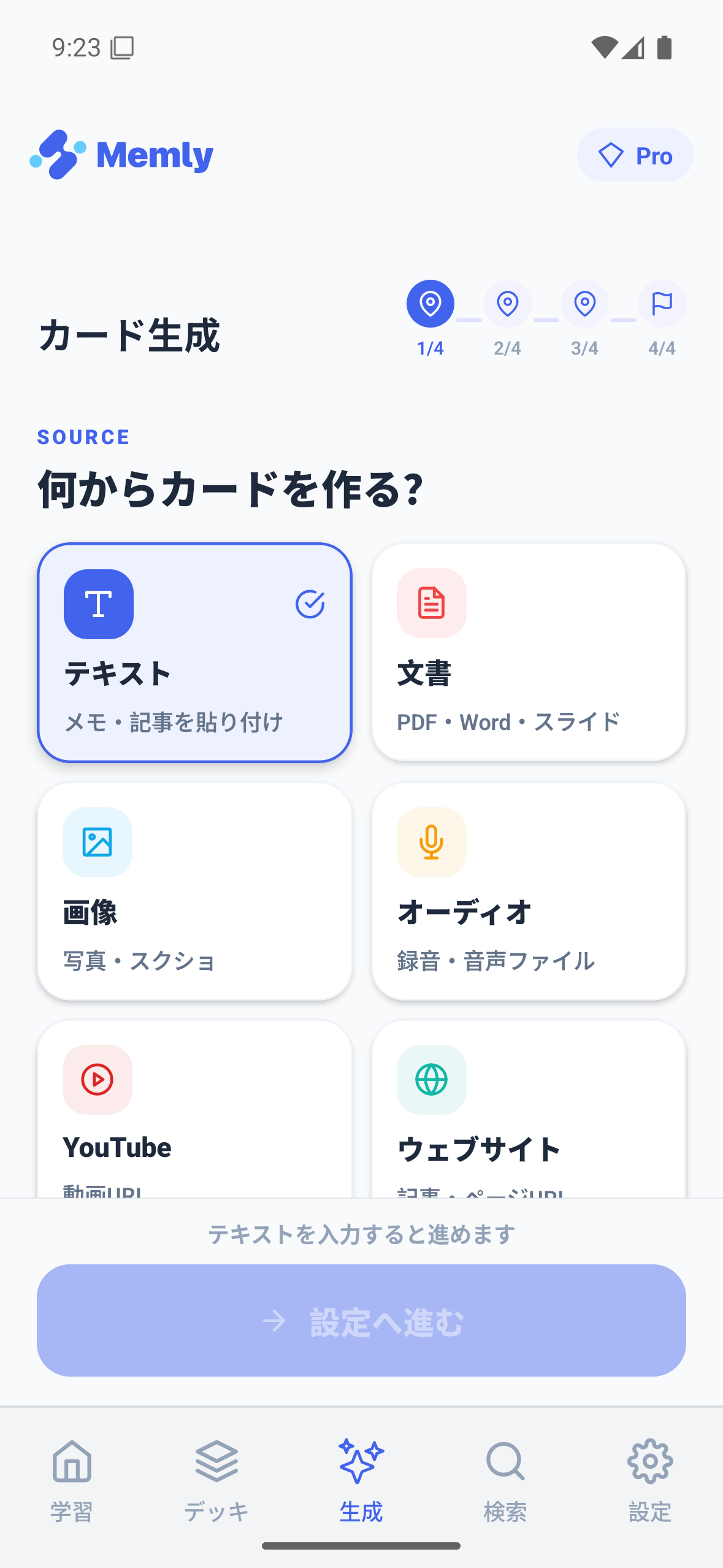
PDFページとPowerPointスライドを範囲指定できます
長い教材では、ファイルを入れられることより、必要なページだけを選べることが重要です。Memly 2.0ではPDFのページ範囲とPowerPointのスライド範囲を指定し、選んだ部分だけを読み取ってカードにします。
- PDFでは、試験範囲や今回の講義に対応するページを指定できます。
- PowerPointでは、対象のスライド番号を指定できます。
- Wordは文字サイズや用紙の設定によってページ位置が変わるため、ページ範囲の指定はできません。
PowerPointでは、スライドに表示される順番、発表者向けメモ(スピーカーノート)、改行も考えて文章を読み取ります。スライド上の短い箇条書きだけでなく、発表者向けメモに補足された説明も教材として使いやすくなります。ただし、元のファイルの作りや内容によって、読み取れる結果は異なります。
複数画像とカメラで紙教材をまとめて取り込めます
Web版では複数の画像をまとめて、画像から文字を読み取るOCRにかけられます。コピーした画像を、そのまま貼り付けることもできます。スマートフォン版では、カメラで撮影した画像からカード作成を始められ、最大20枚の教材画像を一つの教材として扱えます。連続したプリントや教科書の見開きを、1枚ずつ別のカードのまとまりへ分ける必要がありません。
大きなファイルも直接送れるようにし、取り込みの途中で止まりにくくしました。送れる大きさの上限はPDFが100MB、音声が50MB、画像が20MBです。実際に読み取れる内容は、ファイルの種類、端末、通信環境によって異なる場合があります。
希望枚数より、教材に書かれた内容を優先します
希望した枚数をそろえることを優先しすぎると、教材に十分な情報がない場合でも、関係のない質問で枚数を埋める危険があります。Memly 2.0は希望枚数を目指しながら、教材に書かれていないカードを作らないことを優先します。そのため、内容によっては希望より少ない枚数でカード作成を終える場合があります。
作ったカードが不足している場合は、同じ教材から「さらに生成」を実行できます。すでにある質問を確認し、内容の重複を抑えながら追加します。最初から枚数を増やして質を落とすのではなく、結果を確認してから必要な分を足せます。
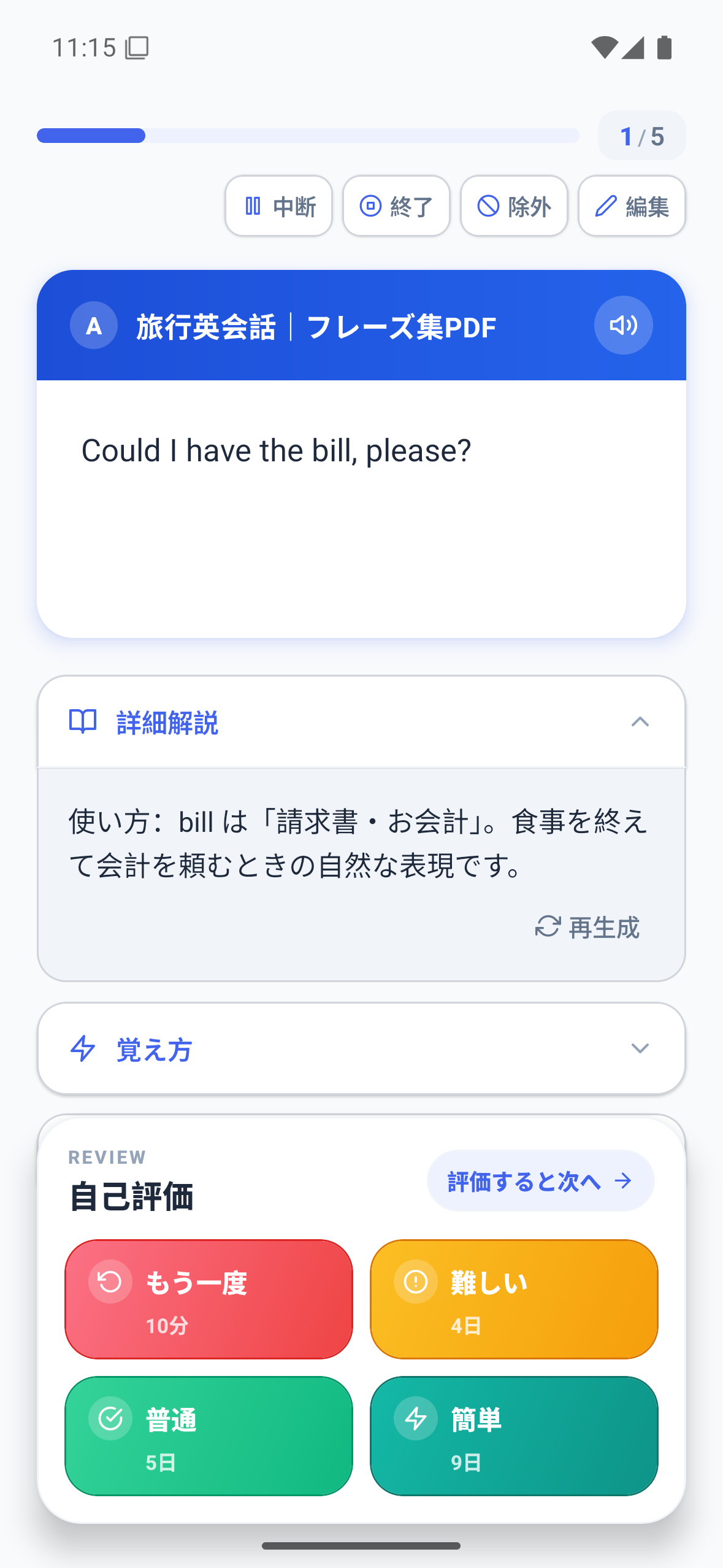
質問だけを見ても意味が通じるカードを目指します
V2.0.0では、「この動画で紹介した方法は何ですか」のように、元の教材を離れると意味が分かりにくい質問を減らしました。質問だけを見ても何について聞いているかが分かり、答えには結論、理由、具体例を含めるようにしています。文字の太さや色など表示方法が違っても、文章の内容がずれないようにします。
カードを作る言語と、説明を表示する言語を分けられます
語学学習では、学びたい表現と説明の言語が同じとは限りません。例えば英語の記事を日本語話者が学ぶ場合、対象の英単語や表現は英語のまま残し、説明を日本語で作れます。記事全体の知識ではなく、単語と表現を中心にカードを作る語学学習向けの設定も用意しています。
カードを作った後は、忘れかけたものを復習します
2025年に648人を対象に行ったMemly独自調査では、同じ内容を繰り返して学ぶ従来の方法との比較で、カード作成時間が98%短くなりました。V2.0.0では、その準備時間をさらに減らすため、読み込める教材と選べる範囲を広げています。ただし、カードを作る速さだけが目的ではありません。作ったカードを実際に復習してこそ、覚えることにつながります。
作成後のカードは、今どれくらい思い出せそうかを表す「想起率」から、忘れかけたものだけを選べます。次の流れは「Memly 2.0の復習」で紹介しています。V2.0.0全体の変更は「Memly 2.0リリース概要」をご覧ください。
AIによる暗記支援の仕組みと、覚えやすいカードの作り方については「AIによる暗記支援」で詳しく解説しています。
最初の一つは、試験範囲が分かる教材から
多くの人は使えるファイルの種類を確認しても、次の教材を準備するところで止まります。すべての資料を一度に整理する必要はありません。今まで通り手作業で写し続けるか、次に学ぶPDFの数ページ、PowerPointの数枚、プリント画像のどれか一つを選ぶかを決められます。範囲が明確な教材を一つだけ取り込み、作ったカードを確認するところから始めてください。
