



PDF を暗記カードにする方法は、手で写す、AI に CSV を作らせて Anki に取り込む、PDF から直接カードを作るアプリを使う、の3つです。Anki は PDF をそのまま取り込めません。Anki で覚えたい場合も、いったん文字の CSV にする必要があります。講義資料の PDF から一問一答を作って、そのまま復習まで始めたいなら、PDF を読み込めるアプリを使うと手数が少なく済みます。
AIフラッシュカードを作るのに、もう何時間もかける必要はありません。従来、効果的なフラッシュカードを作成するには、教材の要点を整理し、表裏の内容を考え、一枚ずつ手入力する必要がありました。100枚のカードを作るのに3時間以上かかることも珍しくありません。その作成時間が学習のモチベーションを奪い、結局カードを作っただけで満足してしまいます。そんな経験はないでしょうか。
AIを活用すれば、PDFや画像、動画などの素材からわずか数分でフラッシュカードを自動生成できます。手元にある素材が何かで、通る道が変わります。
結論:PDFを暗記カードにする3つの方法
| 方法 | 手間 | 向いている人 | 気をつけること |
|---|---|---|---|
| 1. 手で写す | 1枚ずつ考えて打ち込む | 枚数が少ない人、作ることで覚えたい人 | 枚数が増えるほど時間がかかる |
| 2. AI で CSV にして Anki に入れる | AI に頼み、CSV を確かめて取り込む | Anki を使い続けたい人 | AI の出力の確認と、列の割り当て |
| 3. PDF から直接カードを作るアプリ | ファイルを入れて、要らないカードを消す | 講義資料を毎週カードにしたい人 | 生成後の確認。AI の使用量を使う |
Anki の細かい設定やアドオンを使い続けたい人は、方法2で Anki に入れる方が合います。カードを作る手間と、作った後の復習の予定をまとめて任せたい人は、方法3が向いています。
AnkiはPDFをそのまま取り込めるか
取り込めません。Anki のマニュアルで取り込める形式として挙がっているのは、テキストファイル(CSV など)、Anki の書き出し機能で作ったデッキのファイル、Mnemosyne 2.0 のファイルで、PDF は含まれていません(2026年10月4日に確認)。
PDF の中身を Anki に入れる道は2つあります。1つは、文字を CSV などのテキストにして取り込む方法です(方法2)。もう1つは、ページを画像にして、Anki 23.10 から本体に入った画像隠し(Image Occlusion)で穴埋めカードにする方法です。画像隠しは図のラベルを覚えるのに向きますが、隠す場所は1枚ずつ自分で指定します。
方法1:手で写す
PDF を横に開いて、表と裏を1枚ずつ打ち込む方法です。お金も道具も要らず、何を問うかを自分で考えるぶん、作る作業そのものが最初の復習になります。代わりに時間がかかり、枚数が増えるほど、作るだけで1日が終わりがちです。
PDF からコピーした文章を一問一答の形に整えるだけなら、一問一答メーカーも使えます。紙に印刷して使いたいなら単語カード印刷PDFメーカーがあります。A4 の両面印刷用の PDF にできます。
方法2:AIでCSVにしてAnkiに入れる
Anki を使い続けたいなら、PDF から CSV を作る部分だけを AI に任せます。
- ChatGPT などの対話型AIに PDF を渡し、2列の CSV を頼みます(例:「表,裏 の2列の CSV で一問一答を作ってください」)。
- 出てきた CSV を1行ずつ確かめます。見出しの行があれば消しておきます。
- UTF-8 のテキストファイルとして保存します。
- Anki(PC版)の「ファイル」メニューから取り込み(英語表示では Import)を選び、ファイルを指定します。
- 区切りがカンマになっているか、1列目が表、2列目が裏に割り当たっているかを確かめて取り込みます。
Anki のマニュアルによると、取り込めるのはカンマ・セミコロン・タブで区切った UTF-8 のテキストファイルで、どの列をノートのどのフィールドに入れるかは取り込むときに選べます。# で始まる行はコメントとして読み飛ばされます。手元の CSV に空欄や重複がないかを先に確かめたいときはCSV→Anki変換で、Anki 用のタブ区切りに整えられます。
この方法の弱点は、AI の出力を確かめる手間が CSV の段階で残ることです。長い PDF を一度に渡すと抜けた箇所に気づきにくいので、章ごとに分けて頼むと確認が楽になります。ChatGPT で作ったカードの残し方はChatGPTで作ったカードを残す方法にもまとめています。
方法3:PDFから直接カードを作るアプリ
AIフラッシュカードとは、人工知能が学習素材を解析し、重要なポイントを自動的に抽出してフラッシュカード形式にまとめたものです。手動作成と比べて作成時間を最大90%削減できます。加えてAIが内容の重要度を判定するため、要点を外したカードになりにくくなります。PDF を直接読み込めるアプリなら、CSV を作って取り込む手間もなくなります。
このPDFから、27枚のカードができました
Memly が用意した講義プリント「生理学 第4回 循環」で試した例です。2ページの PDF で、1ページ目には用語と説明の組が表の形で15行並んでいます。
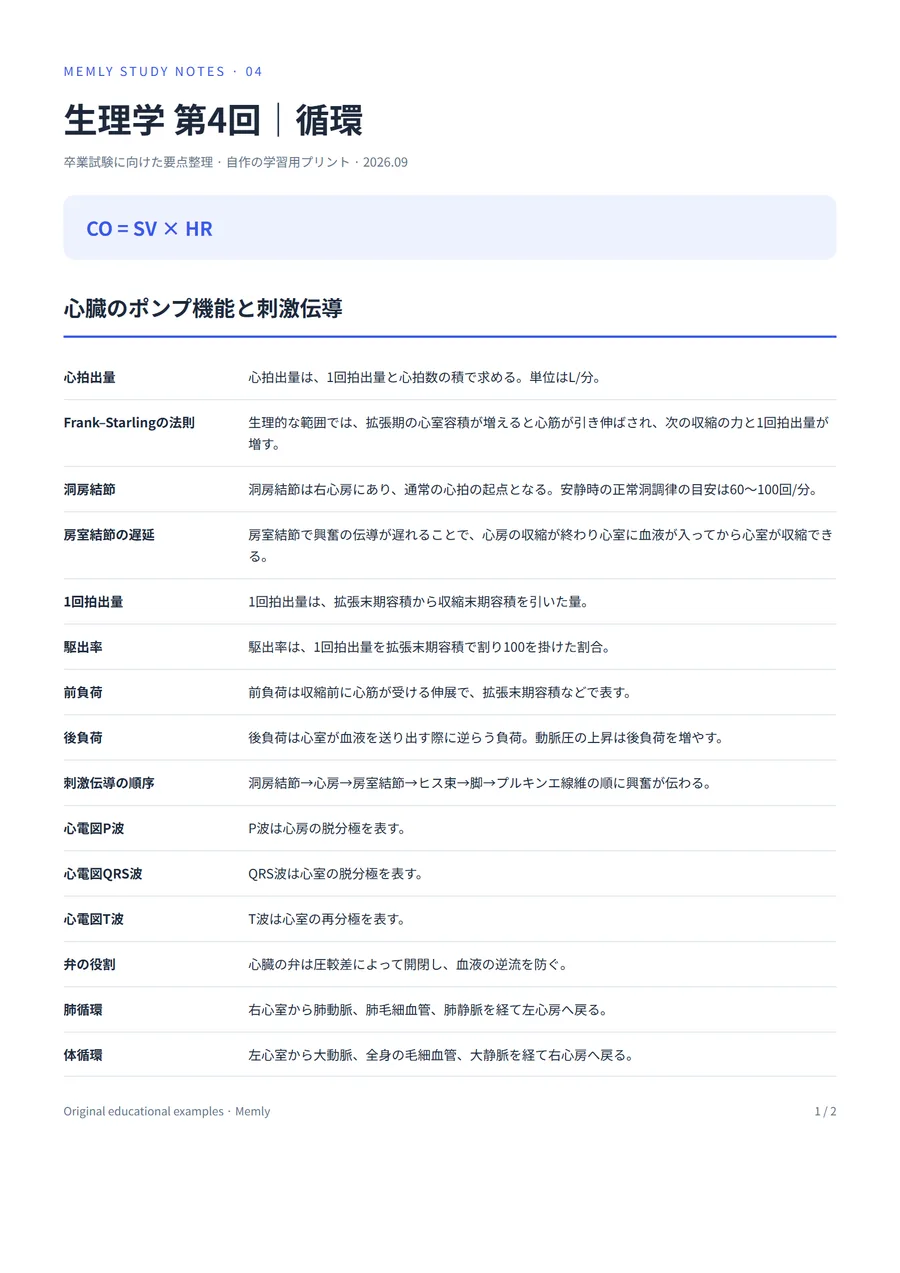
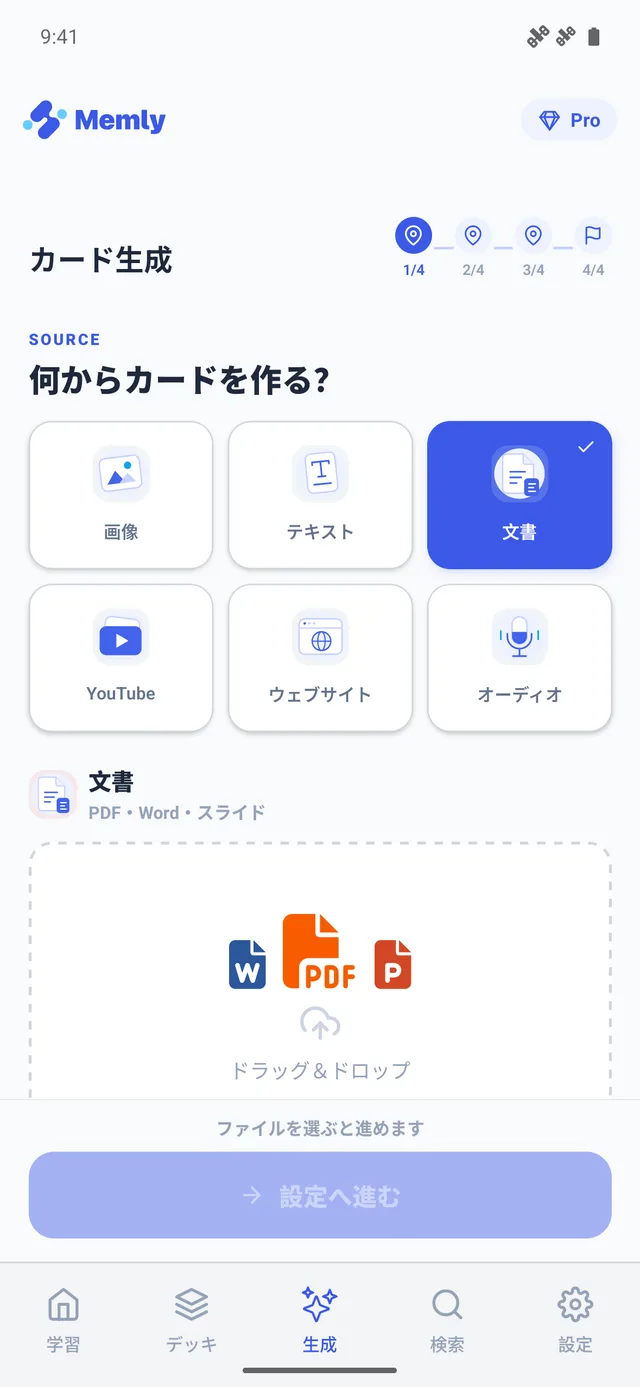
この PDF を Memly の「文書」から読み込みました。
2ページから27枚のカードができ、プレビューに並びました。プリントの「心拍出量は、1回拍出量と心拍数の積で求める」という行は、「心拍出量はどのように求めますか?」という問いになっています。用語と説明が2列の表でも、用語と説明の組み合わせは崩れていません。
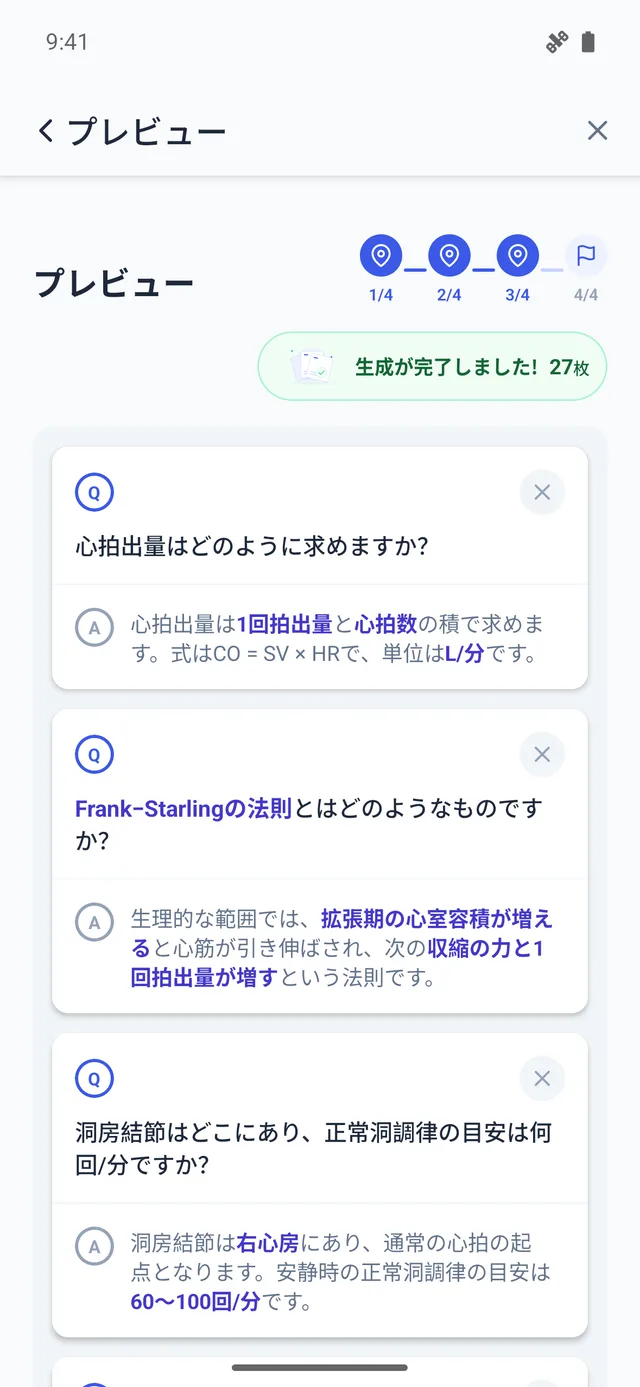
画面は説明用のデモアカウントです。教材は Memly が用意した自作のプリントで、カードは2026年9月に Memly が実際に生成したものです。進み具合は説明のために設定した値です。
出てくる枚数は、PDF の文字の量と設定で変わります。同じ PDF でも毎回27枚になるとは限らず、自分の教材で何枚になるかは入れてみるまで分かりません。
Memlyでの手順
- 「生成」で「文書」を選び、PDF をドラッグ&ドロップするか、ファイルを選びます(PDF・Word・PowerPoint、100MBまで)。
- 2ページ以上ある PDF では、使うページの範囲(開始と終了)を指定します。全部使うなら「すべて使う」を選びます。
- 設定で、問題数(AIにお任せか枚数の指定)、複雑さ(簡単・中程度・詳細)、言語、AIへの指示を選びます。
- プレビューで要らないカードを消し、足りなければ「さらに生成」で足します。
- 保存先のデッキを確かめて保存します。AI がデッキ名や、既存のデッキの続きを提案します。
200ページの教科書からでも、通常2〜3分でカード生成が完了します。パソコンのブラウザで PDF を入れて作ったカードは、同じアカウントのスマホアプリでもそのまま復習できます。
ページ範囲を絞る・保存前に消す
PDF をまるごと入れるより、試験範囲や1回分の講義に絞って入れた方が、カードの確認も復習も回しやすくなります。
ヒント: PDFのページ範囲を指定することもできます。たとえば試験範囲が第3章から第5章の場合、該当ページだけを指定すれば、必要な部分だけのカードが生成されます。
- ページ範囲:開始と終了のページを指定します。画面には全体のページ数と、選んだ範囲の文字数が出ます。PowerPoint はスライドの範囲を指定でき、Word は範囲を指定できません。
- 通し番号で指定する:目次がローマ数字になっているなど、PDF に独自のページ番号がある場合は、先頭からの通し番号で指定します(画面にも案内が出ます)。
- 1回に使える文章の量:ファイルは100MBまでですが、1回の生成に使える文章は10万字までです。それより長い PDF は、範囲を分けて何回かに分けて作ります。長い教材ほど AI の使用量も多く使います。
- 保存の前と後:保存する前は、要らないカードを消すことと「さらに生成」で足すことができます。表と裏の文章を直すのは保存した後で、カードの編集か、学習中の「編集」から直せます。
同じ素材でも、次の5つを押さえるかどうかでカードの質は大きく変わります。
- 良質な素材を選ぶ:AIの出力品質は、入力する素材の品質に直結します。教科書や公式資料など、内容が正確で体系的にまとまった素材を使いましょう。断片的なメモや情報が古い資料では、カードの品質も低下します。
- AIへの指示で出力を調整する:AIへの指示を工夫することでカードの質が大きく変わります(下の「AIへの指示で形を決める」)。
- 生成後にカードを確認して直す:要らないカードは保存前に消し、表現は保存した後に自分の言葉に直します。
- 章ごとにデッキを分けて体系的に分類する:特定のテーマだけを集中的に学習できます。
- 復習スケジュールに任せる:忘却曲線(時間とともに記憶が薄れていく様子を示した曲線)に基づく復習スケジュールで続けます。Memlyでは、FSRS(Free Spaced Repetition Scheduler。忘れかけたタイミングを予測して復習日を自動で決める仕組み)アルゴリズムが復習日を計算します。忘れる直前に出題を寄せるため、1日の復習量を抑えたまま定着率を保てます。
作りすぎない
問題: 教科書を丸ごとインポートして数百枚のカードを一度に生成し、復習が追いつかなくなるケースです。毎日の復習カードが100枚を超えると、学習が苦痛になり継続できなくなります。
対策: 1回の生成は50枚以内に抑え、まず既存のカードの復習を消化してから新しいカードを追加しましょう。章ごとに分けて段階的にカードを増やすのが効果的です。Memly では1日に出すカードの数に上限があり(既定は200枚)、超えた分は翌日以降に回ります。
生成されたカードを確認する
問題: AIが生成したカードを一切確認せずにそのまま学習を始め、誤った情報や曖昧な表現のカードを覚えてしまうケースです。AIは完璧ではなく、文脈を誤解することがあります。
対策: 生成後に必ずプレビューで内容を確認し、不正確なカードは削除し、保存した後に修正しましょう。特に専門用語や数値データは注意深くチェックする必要があります。生成されたカードは、自分の言葉に書き換えてから使うのも効きます。言い換えるには内容を理解している必要があるため、編集の作業そのものが最初の一回目の学習になります。
AIへの指示で形を決める
生成の前の「AIへ指示」の欄で、カードの形を指定できます。「初学者向けに基本用語を中心に」「応用問題形式で」「因果関係を問う形式で」など、学習目的に合った指示を加えましょう。章ごとにデッキを分けておくと、試験直前に範囲を絞って復習しやすくなります。デッキが増えたら、デッキグループで科目ごとにまとめられます。
うまくいかないPDF(スキャン画像・表)
「PDF を入れたのに、カードができない」。いちばん多い原因は、PDF の中に文字のデータが入っていないことです。
スキャンしたPDF
Memly は、PDF に埋め込まれた文字を取り出してカードを作ります。紙をスキャンして作った PDF は、ページ全体が1枚の画像になっていることがあり、その場合は「PDFからテキストを抽出できませんでした」と表示されます。PDF を開いて文字を選択・コピーできるかを試すと見分けられます。
文字を選択できない PDF は、ページを画像にして「画像」から読み込みます。画像は1回20枚まで読み込め、写真と同じように文字を読み取ってからカードを作ります。撮り方や読み取りのコツは写真から問題を作る手順にまとめています。
表や図の多いPDF
PDF から取り出せるのは文字だけで、罫線や列の位置は残りません。この記事の例のように用語と説明が2列の表なら組み合わせは保たれていましたが、列の多い表では、生成後のカードで対応が合っているかを確かめてください。図の形そのもの(矢印の向き、グラフの曲線)は文字ではないので、カードになりません。図のラベルを覚えたいときは、Anki の画像隠しのように図を隠して問う方法の方が向いています。
PDF以外の教材から作るとき
手元の教材が PDF でなくても、通る道は大きく変わりません。精度と手間が一番違うのは、素材にテキスト情報が残っているかどうかです。教科書や参考書、講義資料など、PDF形式の学習素材は最もよく使われる素材です。テキスト情報が構造化されている分、4つの中では結果がいちばん安定します。
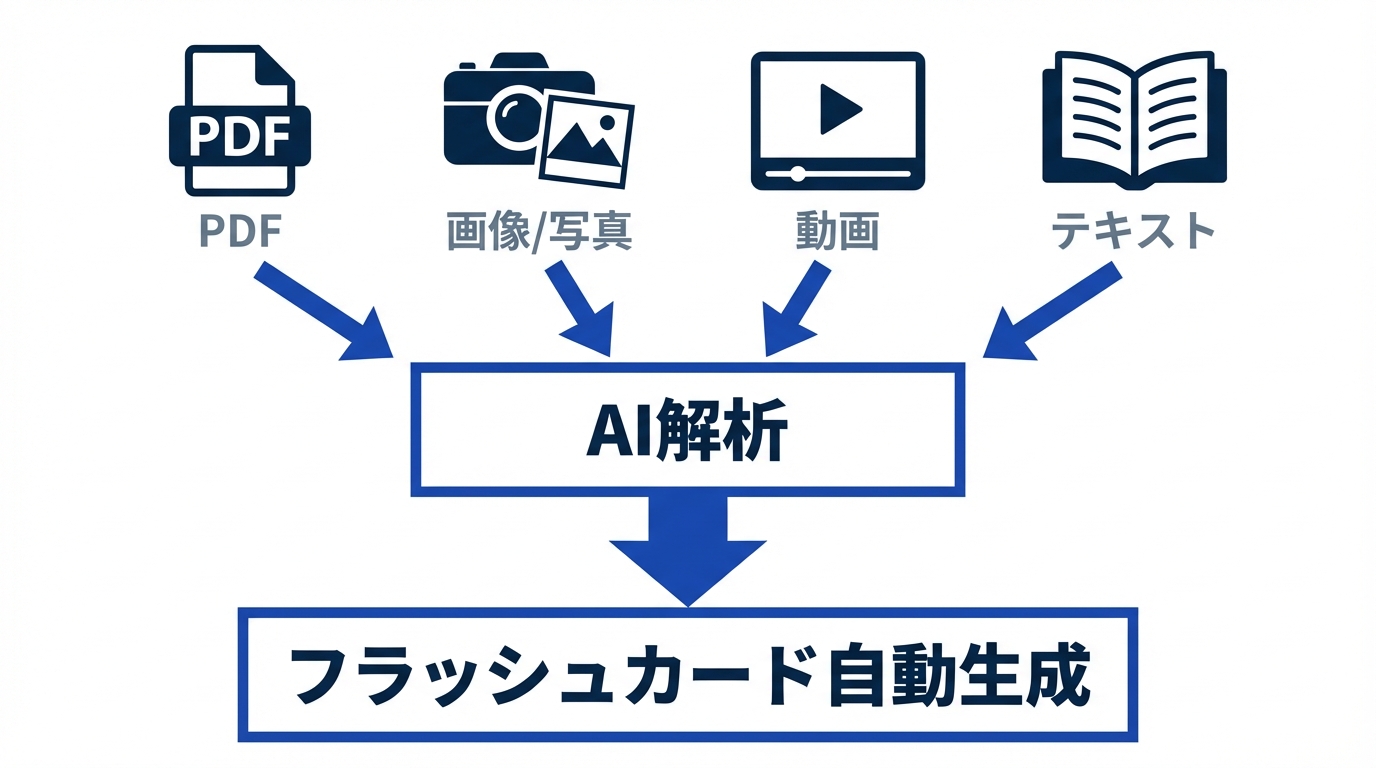
- 画像・写真:手書きのノートやホワイトボードの写真、参考書の特定ページなど、画像からもフラッシュカードを作成できます。OCR(光学文字認識)技術とAIの組み合わせにより、画像内のテキストを正確に読み取ります。授業中にホワイトボードを撮影して、帰宅後にすぐフラッシュカード化するという使い方が特に人気です。
- 動画・音声:字幕のある YouTube 動画、音声ファイル(50MB・60分まで)、その場の録音(60分まで)から作れます。60分の講義動画から通常50〜80枚のカードが生成されます。講義の要点が自動的にまとまるため、復習用の教材作成にかかる時間を大幅に短縮できます。
- テキスト・Webページ:コピーした文章やメモ、Web ページの URL から作れます。テキスト入力では、自分でプロンプト(指示文)を追加することもできます。「英単語と定義のカードにして」と書けば、その形で出てきます。Memly のカードは表と裏の1形式なので、「穴埋め形式のカードを作って」と頼んだ場合も、Anki のような穴埋め(Cloze)のカードにはならず、表の問いと裏の答えの組で出てきます。
大学の講義スライドやレジュメの場合は講義ノート・スライドを暗記カードにする方法で、科目ごとの問いの作り方まで扱っています。
Ankiに戻したい場合(CSV書き出し)
Memly で作ったカードを Anki で使いたくなったら、デッキの画面から CSV で書き出せます。書き出した CSV は次の形です。
- 文字コードは UTF-8、区切りはカンマです。
- 1行目は「# デッキ名」のコメント行、2行目は見出しの「No.,front,back」、3行目から「番号,表,裏」が並びます。
- 太字などの書式は外れて文字だけになります。復習の履歴は含まれません。
- 書き出した CSV をテキストエディタで開き、2行目の「No.,front,back」を消して保存します(表計算ソフトで開いて保存し直すと、文字コードが変わることがあります)。
- Anki(PC版)の「ファイル」メニューから取り込みを選び、CSV を指定します。1行目の「#」で始まる行は読み飛ばされます。
- フィールドの割り当てで、表(Front)に2列目、裏(Back)に3列目を選びます。1列目の番号はどこにも割り当てません。
Anki の取り込みを、私たちがすべての版で試したわけではありません。最初は数枚だけの小さなデッキで試し、表と裏や文字化けを確かめてから全部を入れてください。番号の列を消して front と back の2列にした CSV なら、CSV→Anki変換で空欄や重複を確かめてから Anki 用に整えられます。
よくある質問
PDFからの暗記カード作成は無料でできますか?
Memly の無料プランでは、支払い登録なしで AI 生成を試せます。無料プランには初回のAI利用枠があり、毎月の補充はありません。自分の教材で使い方を確認し、継続的に PDF からカードを作る場合は Plus または Pro を検討できます。作ったカードの一問一答での復習は、無料プランのまま続けられます。
PDFから生成されるカードの精度はどのくらいですか?
テキストベースのPDFであれば、90%以上の精度で正確なカードが生成されます。スキャンされたPDF(画像ベース)は PDF のままでは文字を取り出せないため、ページを画像にして読み込みます。その場合の精度は元の画像の品質に依存します。いずれの場合も、生成後の確認と修正を推奨しています。
1つのPDFから何枚くらいのカードが生成されますか?
素材の内容密度によりますが、一般的にA4サイズ1ページあたり3〜8枚程度のカードが生成されます。教科書50ページ分であれば、150〜400枚程度が目安です。この記事の例のように用語が詰まったプリントでは、2ページから27枚できることもあります。
手書きのノートからもカードを作れますか?
はい、画像の読み込みを使えば手書きノートからもカード作成が可能です。ただし、文字が明瞭に書かれていることが条件です。崩し字や極端に小さい文字は読み取りの精度が下がる場合があります。
生成されたカードは後から編集できますか?
もちろん可能です。保存した後に、カードの表面・裏面の内容を編集でき、別のデッキへ移すこともできます。学習中に画面から離れずに直すこともできます。AIが生成した内容を自分なりにカスタマイズすることで、より効果的な学習カードになります。
英語の教材からもカードを作れますか?
はい、Memlyは日本語だけでなく英語をはじめとする複数の言語に対応しています。英語の教材からカードを生成し、日本語の訳をつけるといった使い方も可能です。
作成したカードを他の人と共有できますか?
Memly には、自分のデッキをほかの利用者に公開・共有する機能はありません。友人やクラスメイトに渡したいときは、デッキを CSV で書き出して渡し、相手が自分のアカウントで取り込む形になります。Memly が作った公開デッキは、誰でも自分のアカウントに追加できます。
まとめ
PDF を暗記カードにするなら、Anki を使い続けたい人は AI で CSV を作って取り込み、作る手間と復習の予定をまとめて任せたい人は PDF を直接読み込めるアプリを使います。AIフラッシュカードは、PDF・画像・動画・テキストの4つの入り口から作成できます。200ページの教科書なら2〜3分、60分の講義動画なら50〜80枚が目安です。
ただし、生成して終わりでは定着しません。良質な素材を選ぶ、生成されたカードを確認して自分の言葉に直す、忘却曲線に基づく復習スケジュールで続けます。この3つがそろって初めて記憶に残ります。Memly のスマホアプリでは、毎日の復習リマインダーも設定できます。1日10分でも継続することが、記憶の定着には最も重要です。
AIフラッシュカードの仕組みや学習効果の科学的根拠についてはAIフラッシュカード完全ガイド、AIを活用した暗記学習全般についてはAI暗記支援の総合解説で体系的にまとめています。ClaudeやChatGPTとの会話で作ったカードを、コピペなしでそのままMemlyに保存する方法は「Memly MCP連携ガイド」で解説しています。
カードを作っただけで満足して終わる、あの3時間はもう要りません。Memlyなら、素材をアップロードするだけで学習を始められます。まずは無料で、手元の PDF を1つ入れてみてください。
出典と確認日
- Anki マニュアル:Importing(取り込める形式。2026年10月4日に確認)
- Anki マニュアル:Text Files(UTF-8、区切り文字、# のコメント行、フィールドの割り当て。2026年10月4日に確認)
- Anki マニュアル:Editing(画像隠しは Anki 23.10 以降。2026年10月4日に確認)
- Memly(App Store)(無料プランの説明。2026年10月4日に確認)。ページ範囲・ファイルの上限・CSV の形式は、2026年10月4日時点の Memly の画面と設定画面の FAQ の表示によります。
Anki は Ankitects Pty Ltd の登録商標です。Memly は Ankitects と提携していません。
